

 Все про Android Zaterehniy
итак в данной статье, как вы уже могли догадаться исходя из заголовка, речь пойдет об общей структуре файловой системы андроид. Описание основных директорий, способах форматирования, резервное копирование и т.д.. статья в основном ориентирована на новичков. надеюсь и остальным будет интересно почитать.
структура файловой системы linux
в андроид нет привычных многим дисков — таких как с или д. Корень файловой системы у нас: « / ». к корневой директории присоединяются все остальные директории. Рассмотрим некоторые из них:
system/ - по названию уже можно догадаться что тут располагаются системные файлы(что то наподобии мы можем видеть в ос от майкрософт c:/windows). Файлы в этой папке по умолчанию неизменяемые. Предназначены они для функционирования операционной системы. Так же тут располагаются встроенные приложения, встроенные в ос. Если мы получим рут права то сможем вносить свои изменения в данной директории. Однако делать это стоит аккуратно ибо удаленные файлы и папки не восстановятся сами по себе. В таком случае нам помогут лишь перепрошивка или бэкап. Кое - что интересное можно найти в папке system\\media. В архиве bootanimation.zip лежат картинки составляющие анимацию при включении аппарата. Еще в корне папки system можно найти файл build.prop который содержит в себе много настроек, от описания аппарата до плотности экрана(для настройки этого конфига существует много сторонних приложений). скрин
Data/ - в отличии от систем тут хранятся изменяемые файлы. В под категории app как раз хранятся apk установленных нами программ. скрин Если нам нужен апк файл какого- либо приложения то мы легко можем его там найти. А в data/data данные этих установленных программ.
Mnt/ -в этот раздел монтируется пользовательская память ( если например установить флэш карту). Таким образом если мы поместим наш тхт файл в корень флэш карты то полный путь будет выглядеть так « /mnt/sdcard/файл.тхт». Сюда же монтируется встроенный диск у смартфонов без поддержки карт памяти. скрин
Как сделать wipe (сброс настроек) на android
существует несколько способов форматирования. О нескольких из них ниже
1.сброс через настройки. Заходим в настройки >> восстановление и сброс >> сброс настроек. Сбрасывает все настройки и удаляет установленное по. Перед этим можно сделать резервное копирование некоторых настроек, отметив галочкой соответствующий пункт. После перезагрузки аппарат спросит восстановить ли эти данные.
скрин
2.сброс через recovery. Полезен в той ситуации когда аппарат не включается. В зависимости от установленного recovery месторасположение пунктов может различаться. У меня это пункт advanced wipe. Содержит в себе:
dalvik cache – форматирование кеша виртуальной машины dalvik.
System- форматирование системного раздела.
Data – удаление всех сторонних приложений в памяти устройства а так же пользовательских настроек.
cache – удаление кеша
format sdcard – форматирование карты памяти. Удаление всего что находится на карте памяти.
format sd-ext – форматирование ехт раздела на карте памяти ( если был создан такой раздел. Например для монтирования скрипта ссылающего приложения при установки на карту).
3. форматирование при помощи сервисного кода. Если набрать * 2767 * 3855 # . сразу же после набора произойдет сброс. Будьте внимательны.
Так например удаление содержимого папки /data/data/ мы удалим настройки и данные приложений но не сами приложения. Это так же можно сделать и из настроек приложения «удалить данные». При удалении папки дата будет удалены установленные приложения.
Пожелания, поправки, дополнения к статье просьба оставлять в комментариях или ко мне в личку. статья будет дополняться. Спасибо читателям, успехов.

 Zaterehniy

Файловая система os Androidитак в данной статье, как вы уже могли догадаться исходя из заголовка, речь пойдет об общей структуре файловой системы [...] читать описание
20674
Программы и инструкции к ним Zaterehniy Изменения и моддинг прошивок при помощи Xposed
 В данной статье речь пойдет об внесении пользовательских изменений в прошивку вашего смартфона без необходимости декомпиляции, компиляции, подписи apk. Мы рассмотрим принцип работы программы, взглянем на ее интерфейс, научимся устанавливать модули и т. д. Итак поехали.
План статьи:
1. что нам для этого нужно
2. как это работает
3. обзор программы
4. модификация на примере одного из модулей
Предисловие
Наверное многие из нас устанавливая модифицированную прошивку на свой андроид смартфон, находили то что бы вы в ней хотели изменить на свой лад. Кто-то прибегал к установке стороннего ПО, кто-то ковырял, допиливал прошивку собственными руками и т. д. Теперь же, с выходом Xposed, нужда, в большинстве телодвижений, отпала. Можно легко найти, установить нужный нам мод, настроить все на свой вкус и все это с минимальным риском получить в итоге кирпич.("если словили бутлуп, то вот в прикреплённом файле архив для установки через рекавери он просто отключает\\отменяет все изменения сделанные через Xposed" - уточнение от umarcheh001 xposed_disabler_recovery.zip - 1.19 Kb) А откатиться на исходную не составит никакого труда — достаточно удалить/отключить модуль, которые кстати распространяются в виде апк программ.
Домашняя страничка проекта: Cсылка
обсуждение на нашем форуме: xposed - форум
Что нам для этого нужно. Начало работы
Нам понадобится: 1. во первых конечно же смартфон под управлением операционной системы ICS или Jelly Bean (при чем неважно одекс это, деодекс или кастом). 2. обязательно необходимо иметь ROOT доступ(Root для многих устройств - форум). 3. желание что-либо поменять в по своего смартфона.
Для начала качаем xposed installer. Есть у нас в обмене ссылка - Xposed Installer 2.4.1. Стоит отметить что возможен конфликт с прошивками miui-based. Установим инсталлер и запустим. В главном меню видим несколько пунктов. Выбираем «фреймворк»
здесь мы можем установить/обновить xposed framework. Узнать последняя ли версия стоит у нас. А так же перезагрузить наш смартфон для того что бы введенные изменения вступили в силу. Нажимаем «установить». Будет установлены нужные компоненты, после чего нам необходимо перезагрузить смартфон. Готово, сам фреймворк установлен и готов к использованию. Далее мы вкратце познакомимся с принципом его работы.
Главное меню приложения
Как это работает
Простыми словами Xposed представляет собой ничто иное как приложение, способное перехватить управление операционной системой и изменить ее поведение. Сам по себе xposed не вносит никаких изменений, все это делается с помощью модулей, которые реализуют различную функциональность. Другими словами, позволяет устанавливать в Android различные дополнения и патчи как обычные приложения. Таких дополнений очень много. Начиная от видоизменения строки уведомления и вида индикатора батареи, заканчивая заморозкой приложений для экономии ресурсов смартфона. Xposed позволяет изменять практически любую часть операционной системы Android, за исключением самого ядра и системных сервисов.
Обзор программы
Как мы уже успели заметить интерфейс программы довольно прост и дружелюбен. На главном экране несколько пунктов, немного подробнее о каждом далее:
фреймворк
понятно, устанавливаем\\удаляем компоненты приложения
модули
тут мы можем посмотреть установленные нами модули, перейти к их настройки, включить\\выключить тот или иной патч.
Загрузка
загружаем необходимый нам модуль из официального репозитория. К каждому модулю есть описание и требования (на английском языке).
Настройки
можно настроить автоматическое обновление компонентов программы
логи
можно посмотреть\\сохранить\\ отправить логи в случае возникновения проблем
о программе
небольшая справка.
Модификация на примере одного из модулей
загрузка модулей
как уже упоминалось выше, сам xposed не вносит никаких изменений а делается это при помощи отдельных модулей. Сделано это автором для того чтобы другие разработчики могли реализовать тот или иной функционал в своих модулях для фреймворка. В свою же очередь модули не могут работать сами по себе и нам необходимо активировать их в программе. Распространяются они в виде обычных апк и установка их ни чем не отличается от установки любого другого по для андроид.
Давайте установим какой-нибудь модуль и попробуем что-либо изменить. Запускаем xposed, выбираем пункт «загрузка». Перед нами появится список всех доступных нам модулей из официального репозитория. Присутствует поиск, а так же все отсортировано по алфавиту и по «установлено» либо «не установлено».
список доступных модулей
Выберем любой понравившийся нам модуль и установим его. Я к примеру выбрал «xblast tools» и на его примере покажу как легко можно модифицировать свою систему. Нажимаем на пункт с модулем, читаем описание и внизу жмем на кнопку «загрузка». Скачиваем модуль и устанавливаем. После этого он будет нам доступен как из меню с программами андроид, так и во вкладке «модули» из меню xposed. Перейдем в эту вкладку. В ней содержится список всех установленных нами модулей. В моем случае это «xblast tools», нажимаем и попадаем в интерфейс настройки модуля. К примеру изменим стиль индикатора батареи. Выбираем пункт «строка состояния», затем выбираем «значки», «стиль батареи». Я поставил «круглый с процентами».
интерфейс настройки модуля
Теперь для того чтобы изменения вступили в силу необходимо опять перейти к меню «модули» и поставить напротив пункта с выбранным модулем флажок.
раздел активации модуля
После чего перезагрузить наш смартфон, все готово. В статус баре теперь красуется круглый индикатор заряда батареи с процентами в центре.
Таким вот образом, легко и просто, мы внесли изменения во внешний вид нашего рабочего окружения без каких-либо усилий. Спасибо тебе читатель за внимание, творческих успехов.
автор статьи: Zaterehniy
дата написания материала: 17.01.2014.
Zaterehniy

Изменения и моддинг прошивок при помощи Xposed В данной статье речь пойдет об внесении пользовательских изменений в прошивку вашего смартфона [...] читать описание
19985
Tasker Zaterehniy Элементы интерфейса
Приветствую уважаемый читатель. Продолжим наше общение с tasker и в этой статье поговорим об элементах управления, доступных для создания интерфейса нашего приложения. Программой всегда приятно пользоваться если оно имеет красивый и удобный интерфейс. В tasker мы тоже будем создавать интерфейс для своих задач. Итак давайте рассмотрим что нам для этого предлагают.
Небольшое отступление
У меня на руках смартфон под управлением android 4.3.1 с версией tasker 4.2u3 от 27.11.13 (с выходом андроид 4.х разработчиками было принято решение поделить таскер на две ветки. Первая 1.х предназначена для андроид ниже версии 4.х . Вторая ветка 4.х предназначена для смартфонов под управлением андроид 4+. Обе ветки развиваются отдельно).
За работу. Описание элементов
вкладка scenes
Приступим . Запустим наше приложение и попадаем на главный экран. Смотрим вверху три вкладки , , . Нас интересует третья . Перейдя в нее мы попадаем в раздел где хранятся все созданные нами скины (собственно лицо наших приложений). Создадим новый, для этого нажимаем на значок + в нижней части экрана. Дадим ему имя «Тест». После мы попадаем в визуальный редактор скина. В левом нижнем углу мы видим значок руки, нажав на нем можно выбрать два режима изменения размера нашего будущего скина. Normal – скольжением по экрану изменяем размер, Resize – виртуальными клавишами на экране(растянем на весь экран, клавиша ниже чуть правее позволяет нам отменить последнее действие). Нажав меню получаем доступ к полезным функциям — очистить все, размер шага, свойства, справка. В правом углу можно заметить значок лупы, нажав который переходим в режим добавления элементов. Перейдем в этот режим на нажмем кнопку + . Выпадает список элементов которые мы можем добавить к нашему скину:
вид элементов
выбор добавляемых элементов
button- кнопка
checkbox – флажок (тот самый элемент отмечая галочкой в пункте мы меняем тот или иной параметр).
Doodle – поле где элемент мы можем нарисовать на экране
Image - картинка
map – gps карта
Menu- меню с прокручиваемым списком всех добавленных нами пунктов
Number Picker- выбор номера (как например в настройке даны в андроид. Крутящийся барабан)
oval- графический элемент овал.
Restangle – графическая фигура
slider- так называемый ползунок (изменение громкости в настройках например сделано в виде ползунка)
spiner – выпадающее меню
text – отображение текста
textEdit – поле ввода, редактирования текста
toggle – кнопка включения \\ выключения ( как например включение wi-fi в настройках
webview – просмотр web страничек ( стандартными средствами андроид)
разбираемся в свойствах элемента
свойства элемента
каждый элемент имеет свои свойства. Давайте добавим кнопку к нашему скину и на ее примере рассмотрим некоторые свойства. При добавлении мы попадаем в element Edit, где мы можем настроить наш элемент. Обратите внимание что параметры делятся на три вкладки: 1.настройки отображения. 2. действие выполняемые если была нажата кнопка. 3. действие если был выполнен долгий тап по кнопке. Перейдем в первую вкладку. Параметры: имя — название кнопки, геометрия — ее размер и расположение на экране в режиме ландшафт\\ портрет, этикетка- что будет написано на нашей кнопке, далее идет размер этой надписи в размере шрифта или в процентах, цвет надписи и ее позиция. А так же можно добавить иконку. Во второй вкладке мы зададим какое действие будет выполняться при нажатии на кнопку. (я выбрал, для примера, экстренное сообщение с приветом). В третьей вкладке зададим действие выполняемое при долгом тапе на кнопке (также экстренное сообщение с любым содержанием).
После того как мы настроили все параметры нажмем на иконку таскера вверху и посмотрим на то что у нас получилось — поле с кнопкой в заданных координатах. Как вы могли заметить элемент выделен и если тапнуть по кнопке в нижнем левом углу то мы можем переместить кнопку , изменить ее размер. Долгий тап по самому элементу так же открывает меню с доступными функциями его редактирования. Все в принципе понятно по названиям пунктов но стоит обратить внимание на некоторые из них: focus- при запуске нашего скина курсор или так называемый фокус переходит на этот элемент . Так например если поставить фокус на элемент «редактирование текста» то при запуске сразу всплывает клавиатура. Copy – копируем элемент и вставляем в любой скин.
Выводим получившееся на экран
результат
Таким вот образом мы можем создавать интерфейс управления нашими задачами в таскер. Элемент то мы сделали а как отображать все это дело спросите вы ? Для этого переходим во вкладку tasks и создаем новую задачу. В категории действий видим раздел scene, это то что нам нужно. Жмем show scene, настраиваем параметры. Тут стоит обратить внимание на второй пункт — как отображать наш скин( в виде диалога, на весь экран, отображать поверх всех приложений и т. д.), я выбрал activity full window . Запустим задачу и видим нами только что созданный интерфейс. Тапнем по кнопки , убедимся что все работает. Творческих вам успехов.
Автор статьи: Zaterehniy
дата написания: 10.01.2014.
Zaterehniy
Элементы интерфейсаПриветствую уважаемый читатель. Продолжим наше общение с tasker и в этой статье поговорим об элементах управления, доступных [...] читать описание
10830
Полезные советы DimonVideo Включение невключаемого телефона, а именно способ вогнать смарт в Local Mode (Test Mode)
 Эта статья про то, как включить телефон, который вечно перезагружается (т.е. не включается) и вы знайте в чем проблема.
Это бывает, например, из-за всеми любимой программы FontRouter (поигрались настройками и телефон не стал включаться).
Эта статья будет актуальна для владельцев телефон без места для карты памяти (N81 8GB, N95 8GB и т.д.).
Начнем!
Первая часть статьи будет описывать, как перевести телефон в Local Mode (Test Mode).
1. Надо найти резистор сопротивлением от 5кОм до 10кОм (лучше использовать переменный)(для моего N95 8GB подошел 10кОм).
2. Соединить этот резистор со нулевым и минусовым (средний и правый) контактом аккумулятора.
Показать / Скрыть текст
3. Вставить в таком виде аккумулятор в телефон и включить телефон.
4. На экране должна появиться надпись версия прошивки, Local Mode (Test Mode), NOKIA.
Показать / Скрыть текст
Теперь переходим к компьютерной части.
1. Подключаем телефон к компьютеру с помощью USB кабеля.
2. Запускаем на компьютере программу Phoenix (ищите на сайте).
3. Выбираем тип соединения USB и нажимаем на Ctrl R
4. Выбираем Product-Phone Browser
5. Затем заходим Мой компьютер-Phoenix Phone Browser
6. Далее делаем, то что считаем нужным, например, если у вас телефон не включается из-за FontRoutera то удаляем файл !:/Data/Fonts/FontRouter.ini
7. Вынимаем батарею, снимаем резистор, вставляем батарею обратно и включаем телефон.
Удачи!
Статью написал сам.
Приложение
Таблица, с помощью которой вы сможете определить сопротивление резистора.
Номиналы сопротивлений, для некоторых смартфонов
3250 - 7, 5k
5300 - 5.1k
5500 - 5.1k
6125 - 5.1k
6131 - 5.1k
6233 - 5.1k
6270 - 5.1k
6280 - 5.1k
6300 - 5.1k
6630 - 5.1k
6680 - 5.1k
6681 - 5.1k
6682 - 5.1k
7370 - 5.1k
E-50 - 5.1k
E-60 - 5.1k
E-61 - 7.5k
E-70 - 5.1k
N-70 - 5.1k
N-71 - 7.5k
N-73 - 5.1k
N-79 - 5.1k
N-80 - 7.5k
N-90 - 5.1k
N-91 - 7.5k
N-93 - 11k
N-93i - 7.5k
N95 - 10k
5800XM - 7.5k
Но если ваш резистор, не такого сопротивления, то не надо сразу отчаиваться, подойдут резисторы с сопротивлением 5-10 кОм
За таблицу спасибо Weritassу .
Этот способ работает (проверялось лично мною) на N95 8GB, E51, E65.
Я не утверждаю, что открыл Америку.
DimonVideo

Включение невключаемого телефона, а именно способ вогнать смарт в Local Mode (Test Mode) Эта статья про то, как включить телефон, который вечно перезагружается [...] читать описание
222928
Полезные советы AlttrueeastПривилегии
sudo command – запустить command с правами root
sudo su – открыть командную строку с правами root
sudo su user – открыть коммандную строку с правами user
sudo -k – забыть пароль sudo
gksudo command – графический диалог sudo (GNOME)
kdesudo command – графический диалог sudo (KDE)
sudo visudo – редактировать /etc/sudoers
gksudo nautilus – файловый менеджер с правами root (GNOME)
kdesudo konqueror – файловый менеджер с правами root (KDE)
passwd – сменить Ваш пароль
*
X-сервер
sudo /etc/init.d/gdm restart – перезапустить X (GNOME)
sudo /etc/init.d/kdm restart – перезапустить X (KDE)
(file) /etc/X11/xorg.conf – конфигурация X
sudo dpkg-reconfigure -phigh xserver-xorg – сбросить конфигурацию X
Ctrl+Alt+Bksp – перезапустить X-сервер
Ctrl+Alt+FN – переключиться на консоль №N
Ctrl+Alt+F7 – вернуться к X
*
Системные сервисы
start service – запустить service (Upstart)
stop service – остановить service (Upstart)
status service – проверить, запущен ли service (Upstart)
/etc/init.d/service start – запустить service (SysV)
/etc/init.d/service stop – остановить service (SysV)
/etc/init.d/service status – проверить service (SysV)
/etc/init.d/service restart – перезапустить service (SysV)
runlevel – посмотреть текущий runlevel
*
Управление пакетами
apt-get update – обновить базу пакетов
apt-get upgrade – обновить все пакеты
apt-get dist-upgrade – обновить версию Ubuntu
apt-get install pkg – установить pkg
apt-get remove pkg – удалить pkg
apt-get autoremove – удалить устаревшие пакеты
apt-get -f install – попытаться исправить сломаные пакеты(зависимости)
dpkg --configure -a – попытаться исправить сломаные пакеты(зависимости)
dpkg -i pkg.deb – установить пакет из файла pkg.deb
(file) /etc/apt/sources.list – список репозиториев APT
*
Сеть
ifconfig – просмотр сетевой информации
iwconfig – просмотр информации беспроводных устройств
sudo iwlist scan – сканировать беспроводные сети
sudo /etc/init.d/networking restart – перезапустить сеть
(file) /etc/network/interfaces – файл для ручной настройки сети
ifup interface – поднять interface
ifdown interface – положить interface
*
Специальные пакеты
ubuntu-desktop – стандартная среда Ubuntu
kubuntu-desktop – рабочий стол KDE
xubuntu-desktop – рабочий стол XFCE
ubuntu-minimal – основные утилиты Ubuntu
ubuntu-standard – стандартные утилиты Ubuntu
ubuntu-restricted-extras – не свободные, но полезные пакеты
kubuntu-restricted-extras – несвободные пакеты для kubuntu
xubuntu-restricted-extras – несвободные пакеты для xubuntu
build-essential – пакеты, необходимые для сборки программ
linux-image-generic – последнее generic ядро
linux-headers-generic – последние хедеры ядра
*
Фаервол;
ufw enable – включить фаервол
ufw disable – выключить фаервол
ufw default allow – разрешить все подключения
ufw default deny – запретить все подключения
ufw status – текущий статус и правила
ufw allow port – разрешить соединения по порту port
ufw deny port – закрыть port
ufw deny from ip – заблокировать ip адрес
*
Имена приложений
nautilus – файловый менеджер (GNOME)
dolphin – файловый менеджер (KDE)
krusader —двухпанельный файловый менеджер
konqueror – веб-браузер (KDE)
kate – текстовый редактор (KDE)
gedit – текстовый редактор (GNOME)
*
Система
При зависании – Наберите фразу “REISUB” зажав клавиши Alt и SysRq (PrintScrn) с 1 сукундной паузой между каждой буквой. Компьютер перезагрузится.
lsb_release -a – получить версию Ubuntu
uname -r – получить версию ядра
uname -a – получить больше информации о ядре
1. запускайте эти комманды с sudo
Источник – https://ulmencave.blogspot.com
Alttrueeast
Когда то я услышал про такое слово как линукс,и понял,что должен о нем все знать - как же я тогда ошибался ...Создав на городском форуме тему,я [...] читать описание
7384
Tasker DarkStuffСравнительно недавно появился способ смены при помощи EasyProfiles, но я использую Таскер, а так как в EasyProfiles я не нашел для себя полезных функций которые нельзя запрограммировать в Таскере, то ставить ещё одну программу, которая будет висеть в процессах, мне не очень хочется. Поэтому я стал искать своё решение.
Итак, сначала, я опишу как это происходит:
Каждый день, в 5 часов утра, Таскер запускает встроенную в прошивку программу для выбора установленных Интерактивных обоев, и эмулируя нажатия на кнопки, перелистывает список до необходимой обоины и устанавливает её.
Теперь более подробно:
Для выполнения описанной выше процедуры, требуется чтобы экран был включён и телефон был разблокирован, для этого необходимо установить дополнение для Таскера - Secure Setting. После установки Secure Settings необходимо в самой программе открыть вкладку Helper и установить этот самый Helper.
Также потребуется программа ManifestExplorer, для чего будет описано ниже.
Кто пользовался Таскером знает что в нём есть функция запуска приложений, но в данном случае использовать её не получится, т.к. встроенный в прошивку установщик Интерактивных обоев не отображается в списке приложений. В телефоне он вызывается либо через Настройки, либо через ланчер. Но раз вызывается через другие программы, значит можно вызвать и через Таскер.
Инструкция:
Всё что описано ниже выполнялось на телефоне Samsung Note2 версия андроида 4.1.2,
на других устройствах и версиях андроида имя пакета установщика Интерактивных обоев может отличаться.
Заходим в ManifestExplorer, нажимаем на верхнюю кнопку и в выпадающем списке находим установщик Интерактивных обоев - в моём случае это
com.android.wallpaper.livepicker
Нажимаем кнопку view - на экране отобразится манифест и если уверены что это то что нам нужно, то нажимаем на аппаратную кнопку Меню, а затем на появившуюся на экране Save in File. В памяти устройства по указанному пути сохранится текстовый файл с содержимым файла Manifest, из которого удобно копировать необходимые нам строки.
Заходим в Таскер, открываем вкладку Tasks, нажимаем на + для добавления новой задачи и даём ей название.
После создания новой задачи, мы видим окно в котором необходимо добавить действия из которых и будет состоять задача.
Первым действием будет пробуждение телефона и включение экрана -
нажимаем на + -> Плагин -> Secure Settings -> кнопка Измен. ->
открывается Secure Settings в котором нажимаем на Wake device -> и выставляем время на которое необходимо включить дисплей - я ставлю не больше 30 сек., нажимаем на значок дискеты чтобы сохранить.
После сохранения настроек попадаем обратно в Таскер
Нажимаем кнопку Назад и видим что первое действие нашей задачи назначено.
Добавляем следующее: нажимаем + -> Разное -> Send intent
Для того, чтобы узнать, что нужно вписать в открывшемся окне, необходимо изучить манифест установщика обоев.
С помощью любого файл менеджера или текстового редактора открываем сохраненный ранее текстовый файл с содержимым манифеста.
Вот содержимое моего:
manifest.xml<manifest
versionCode="16"
versionName="4.1.2-N7100XXDME6"
package="com.android.wallpaper.livepicker">
<original-package
name="com.android.wallpaper.livepicker">
</original-package>
<uses-permission
name="android.permission.SET_WALLPAPER_COMPONENT">
</uses-permission>
<uses-permission
name="android.permission.BIND_WALLPAPER">
</uses-permission>
<uses-permission
name="android.permission.WRITE_SETTINGS">
</uses-permission>
<uses-sdk
minSdkVersion="15"
targetSdkVersion="16">
</uses-sdk>
<application
label="Выбор интерактивных обоев"
icon="@2130837504">
<activity
theme="@2131361794"
label="Интерактивные обои"
icon="@2130837504"
name="LiveWallpaperActivity"
configChanges="0x4a0"
hardwareAccelerated="true">
<intent-filter>
<action
name="android.service.wallpaper.LIVE_WALLPAPER_CHOOSER">
</action>
<action
name="android.intent.action.SET_WALLPAPER">
</action>
<category
name="android.intent.category.DEFAULT">
</category>
</intent-filter>
<meta-data
name="android.wallpaper.preview"
resource="res/xml/wallpaper_picker_preview.xml">
</meta-data>
</activity>
<activity
theme="@2131361793"
label="Предварительный просмотр интерактивных обоев"
name="LiveWallpaperChange">
<intent-filter>
<action
name="android.service.wallpaper.CHANGE_LIVE_WALLPAPER">
</action>
<category
name="android.intent.category.DEFAULT">
</category>
</intent-filter>
</activity>
<activity
theme="@2131361793"
label="Предварительный просмотр интерактивных обоев"
icon="@2130837504"
name="LiveWallpaperPreview"
configChanges="0x4a0">
</activity>
</application>
</manifest>
Как не сложно догадаться, в строке
package="com.android.wallpaper.livepicker">
Содержится то, что нужно вписать в Таскере в пункте
PACKAGE, а именно - com.android.wallpaper.livepicker
Далее возвращаемся к манифесту,
в нём только в одном месте можно встретить действие intent:
<intent-filter>
<action
name="android.service.wallpaper.LIVE_WALLPAPER_CHOOSER">
</action>
<action
name="android.intent.action.SET_WALLPAPER">
</action>
<category
name="android.intent.category.DEFAULT">
</category>
</intent-filter>
Поэтому в Таскере в пункте Действие смело вписываем - android.intent.action.SET_WALLPAPER,
а в пункте Cat.(Категория) ставим - DEFAULT
В пункте Target выставляем Activity.
На этом настройку второго действия в нашей задаче можно считать законченной. После нажатия кнопки Назад, видим это:
Можно нажать на кнопку в нижнем левом углу и посмотреть как работает настроенная задача.
Если появляется окно с выбором установленных интерактивных обоев, то можно продолжать.
Нажимаем + -> Ввод -> Трекбол и выбираем направление и количество движений.
На следующем скрине можно увидеть как выглядит законченная задача
Когда настройка задачи завершена, нажимаем Назад и переходим на вкладку PROFILES.
Здесь зададим условие при котором наша задача должна выполняться.
Нажимаем + -> Вводим имя профиля -> Время -> я выставляю от 05:00 до 07:00 -> нажимаем кнопку Назад и появляется окно в котором нужно выбрать нашу задачу.
Профиль готов.
В правой части показывается имя задачи, в левой - условие при котором эта задача будет выполняться. Если нажать и держать на левую сторону строки, то появится окно с выбором действий, в котором можно Добавить ещё условия. Нажимаем Добавить -> День и выбираем по каким дням мы хотим видеть эти обои. Вот так выглядит готовый профиль
Так-же я выложил
видео
в котором наглядно показывается вся настройка. Если вы не видите у себя в Таскере каких-либо функций, которые видели в видео, то зайдите в настройки Таскера и вЫключите Begginer Mode
Прикрепленный файл #1: 5242_tasker_v4.1u3_full_proper.apk (2,02 Mb)Прикрепленный файл #2: 5242_secure-settings-1.2.6.apk (680,38 Kb)Прикрепленный файл #3: 5242_manifestexplorer.apk (15,61 Kb)
DarkStuff
На данный момент существует большое количество прекрасных Интерактивных обоев, которые хочется видеть на своём устройстве, но до недавнего [...] читать описание
14125
Все про Android CombrigДанная статья ни в коей мере не претендует на звание истины в первой инстанции и выражает только мое сугубо личное мнение.
Предназначена она в первую очередь для новичков и для тех, кто сомневается с выбором нового телефона.
Вынужден особо отметить, что игр в телефоне у меня не было, нет и никогда не будет - не мое это.
Поэтому заядлые геймеры дальше могут не читать.
Предыстория появления у меня данного аппарата такова.
Являясь куратором направления Андроид на нашем сайте я стараюсь постоянно следить за появлением новых интересных программ, и - разумеется - выходом новых версий тех программ, которые я веду в архиве файлов андроид.
С уверенностью могу констатировать факт, что в последние время многие разработчики софта, обратив внимание на характеристики "железа" на новых моделях телефонов, при выпуске новых (версий) программ совершенно перестали стесняться - в плане ограничения размера дистрибутива, и - самое главное - расходе оперативной памяти.
В итоге пришлось признать, что мои старые аппараты (HTC Incredible S и HTC Desire S) физически не способны обеспечить полноценную комфортную работу с телефоном - при установке всех необходимых для меня программ.
Всевозможные твики и настройки уровней ООМ системного таск-киллера несколько исправляют ситуацию, но... "рожденный ползать - летать не может!"
И я начал искать аппарат, где оперативки побольше. Хорошенько подумав - решил, что 1 гиг оперативки мне будет маловато..
В принципе, хватило бы и полтора гигабайта - но таких почему ты не делают.. Поэтому сосредоточился на моделях с двумя гигами "на борту".
Второй важный для меня момент при выборе был в наличии поддержки аппаратом работы сетью 4G (LTE). Дело в том, что у нас в Самаре Мегафон запустил LTE в коммерческую эксплуатацию, ну и.. "какой же русский не любит быстрой езды?!?"
В этой связи пришлось отказаться от Meizu (хотя, если Вам не нужен 4G - вполне достойный вариант). Ну и разумеется - ни малейшего желания нет переплачивать лишние деньги за бренд.
В сухом остатке получился именно LG Optimus G, самый дешевый аппарат с таким мощным железом и поддержкой LTE.
Первое впечатление от аппарата - кхм... ВОТ ЭТО ЛОПАТА!!! Все понимаю, экран 4.7 дюйма по определению требует большого корпуса, но.. блин!
70х131 мм - имхо - перебор! По боковым краям экрана - по 3 мм, можно было бы уменьшить, а сверху и снизу - вообще порядка 10 мм! "..Люди! Кто так строит?!?" © из кинофильма "Чародеи".
Вам уже страшно?? Закройте немедленно эту страницу и забудьте что прочитали!
Не испугали такие габариты? Хорошо, едем дальше!
Второе впечатление - так называемый WOW! эффект. Я говорю не только о 4х-ядерном процессоре с частотой 1, 5 гигагерца, ибо многие уже имели возможность познакомиться с такими процессорами более года назад, - но в сочетании с двумя гигабайтами оперативной памяти - это нечто!
Пооткрывав кучу разных приложений - и безо всяких "фризов" - и увидев, что оперативки свободно еще гигабайт - начинаешь ощущать себя счастливым "гиком".
После этого я рванул проверять работу 4G.
Небольшое отступление.
Перед покупкой LG я имел возможность протестировать работу LTE на телефоне ZTE T82, а также через мобильный Wi-Fi роутер от Мегафона MR100-1.
Тестирование проводил в том числе и в "тяжелых" условиях - в зоне слабого приема сигнала.
К сожалению, должен признать, что Optimus в этой зоне проиграл вышеозначенным устройствам: и роутер, и Т82 при принудительном включении режима "Только 4G" - хоть и после долгого подключения и с крайне низким уровнем приема, все-таки "цепляли" сеть и работали, а LG так не смог подключиться к LTE..
Тем не менее, благодаря поддержке в нем стандарта HSPA+ при выборе автоматического режима сети аппарат уверенно держит среднюю скорость загрузки на уровне 5-6 Мбит/с.)
В зоне хорошего качества сигнала я-таки имел счастье наблюдать заявленные Мегафоном 20 Мбит/с - но только в виде редких пиковых значений.
Среднее же значение скорости загрузки в условиях сети LTE от Мегафон-Самара (вычислялось вручную, в разных районах города и в разное время суток) составила 12 Мбит/с.
"Фууу.." - скажут владельцы скоростного домашнего интернета. Сначала и сам так подумал, но потом..
Немного посчитав - мы получаем, что при средней скорости файл весом 100 Мб будет загружен ровно за 1 минуту!
Например, фильм весом 1.36 Гб - за 14 минут всего. Разве это плохо? По-моему - замечательно!
НО! Как в анекдоте - "..есть нюансы.."
Первое - и, наверное, для многих - самое главное: при активном использовании 4G резко снижается автономность работы аппарата.
Не могу привести точные цифры, но, по моим прикидкам, если непрерывно (не выключая экрана) "серфить" - полностью заряженная батарея "умрет" за 5-6 часов работы..
С другой стороны - сейчас не проблема купить так называемый портативный аккумулятор, эдак на 12-15 Ач, воткнуть в него - вместо родного "огрызка" - кабель из комплекта телефона - и вперед
Вариант, конечно, не шибко удобный, - но вполне себе usability, и имеет полное право на существование.
Второй важный момент касается использования 4G: нужно четко понимать высокую скорость расхода трафика.
Например, в Самаре у Мегафона самая дешевая тарифная опция для 4G - "Интернет-XS", стоит всего лишь 4, 5 рубля в сутки, то есть 135 рублей в месяц.
В рамках данной опции предоставляется 100 Мб трафика без ограничения по скорости, в случае превышения лимита скорость режут до 64 Кбит/с то есть до скорости древнего dial-up - вообще ни о чем).
И это в Самаре, а в Москве дают всего 50 Мб в сутки! А что такое 100 Мб трафика в сети 4G? Правильно, всего 1! минута работы.
Смысл? Ни малейшего. Следовательно, нужно покупать пакеты хотя бы от 20 Гб/месяц. Но это уже совсем другие деньги.
И поэтому, прежде чем принять окончательное решение о необходимости наличия поддержки LTE в Вашем новом телефоне, нужно задать себе вопрос: а так ли сильно нужен мне 4G, и потяну ли я его по деньгам..?
В конечном итоге, если Вам нужен быстрый интернет с мощным железом, не пугают большие габариты, и при этом нет желания платить лишние деньги за марку и всякие рюшечки типа встроенных термометров-барометров и ИК-портов - думаю, Optimus G вполне Вам подойдет.
P.S: знаю, что статья получилась сумбурная. Честно говоря, я и не планировал размещать сей опус в статьях - готовил для блога. Но Дмитрий попросил сделать здесь..
P.P.S: кому интересно увидеть вживую скорость работы интернета(1.5 Мб) и расход оперативки(53 Мб) - смотрите данные ролики. Скрины делать не стал - ибо данные процессы нужно наблюдать в динамике.
P.P.P.S: да..чуть не забыл про ковры-самолеты. Посмотрите внимательно на характеристики сегодняшних флагманов - HTC One и Sony Xperia Z. Аналогично моему девайсу - мощное железо и огромные габариты в плоскости при маленькой толщине. Вот и придумалось - ковер-самолет..
Combrig
Данная статья ни в коей мере не претендует на звание истины в первой инстанции и выражает только мое сугубо личное мнение. Предназначена [...] читать описание
9040
Все про Android baphomed Решил набросать статейку о том, как соединить Андроид и NOKIA N8 через Wi-Fi. Это моя первая статья здесь на сайте - так что строго не пинайте. К тому же я думаю что не все знают что такое FTP, а если и знают, то не у всех получилось правильно настроить соединение. Соединить Андроид с Андроидом легко, а вот с NOKIA N8 есть небольшая (уже решенная методом проб и ошибок) проблема. Ведь иногда нужно что нибудь скинуть с одного устройства на другое, а передать через обычный Bluetooth 15-20 MB - это целая вечность. А вот как работает Bluetooth 3.0 вообще загадка. Поэтому на помощь приходит Wi-Fi. Причем внешняя точка доступа не требуется - устройства конектятся напрятую. Скорость приличная - фильм весом 1,5 GB передаётся за 13 минут. За это время Bluetooth передаёт всего около 30 MB. К тому же не все планшеты имеют Синий Зуб, а так есть хоть какая-то возможность передавать файлы.
 FTP (англ. File Transfer Protocol — протокол передачи файлов) — стандартный протокол, предназначенный для передачи файлов по TCP-сетям (например, Интернет). FTP часто используется для загрузки сетевых страниц и других документов с частного устройства разработки на открытые сервера хостинга.
Протокол построен на архитектуре "клиент-сервер" и использует разные сетевые соединения для передачи команд и данных между клиентом и сервером. Пользователи FTP могут пройти аутентификацию, передавая логин и пароль открытым текстом, или же, если это разрешено на сервере, они могут подключиться анонимно. Можно использовать протокол SSH для безопасной передачи, скрывающей (шифрующей) логин и пароль, а также шифрующей содержимое.
И так приступим. Я начну в той последовательности, в которой делал сам.
Для этого нам понадобится:
SymFTP Server v.1.03.(4) - FTP сервер для Symbian
Toad Ftp 1.00 - FTP клиент для Symbian
FTPServer 2.6.0 - FTP сервер для Android
X-Plore, или любая другая программа для создания FTP клиента на Android
1. Сначала сконектим N8 и LG Optimus 3D, (далее N8 и O3D соответственно). Включаем точку доступа на O3D и настраиваем.
Тыц
Точку доступа я сделал пока открытой, потом можно поставить пароль Включаем Wi-Fi на NOKIA и подключаемся к только что созданой точке
2. Теперь устанавливаем SymFTP, запускаем и настраиваем.
Тыц
3. Теперь настраиваем клиент на O3D. Идем в X-Plore и вбиваем на сервер и порт.
Тыц
Все готово но есть минус. Получит доступ удалось только к диску C. Даже при выборе другого диска в настройках SymFTP ничего не дали. Поиски решения данной проблемы привели меня к выводу - это косяк Symbian^3 или самой прошивки N8, так как на Symbian 9.2 всё работает отлично. Поэтому я решил сделать на оборот - сервер создать на O3D, а клиент установить на симбу.
4. Устанавливаем FTPServer на Android (ROOT для данной программы не требуется)
Тыц
5. Затем устанавливаем Toad FTP на Symbian и тоже настраиваем
Тыц
Вуаля (подумал я) все работает. Но ни тут то было. Через пол минуты отвалился Wi-Fi. При чем он останавливается постоянно. После "недолгого ковыряния в своей голове" я сделал следующее - коннектим N8 и O3D, запускаем и включаем SymFTP, запускаем FTPServer на Android а потом запускаем Toad FTP (именно в такой последовательности). И свершилось чудо - Wi-Fi больше не отваливается каждые пол минуты.
6. Чтобы спарить Android и Android нужно настроить сервер как в пункте 4 на одном устройстве, а на втором как в пункте 3 настроить клиент (только вбивать нужно IP и Port которые имеет наш сервер на первом устройстве, тоесть 192.168.43.1:2121)
7. Чтобы спарить NOKIA и NOKIA нужно настроить сервер как в пункте 2 на одном устройстве, а на втором как в пункте 5 настроить клиент (только вбивать нужно IP и Port которые имеет наш сервер на первом устройстве, тоесть 192.168.43.243:2121) плюс потребуется Wi-Fi точка доступа с выходом в интернет, которая выступает как посредник. Ну и в добавок, как я писал в начале, на NOKIA N8 удалось получить доступ только к диску C://. И еще забыл упомянуть один момент:
1. При настройке "Сервер-Клиент" передача файла с устройства-сервера идёт быстро, а если передавать наоборот (тоесть с клиента на сервер), то передача идет медлено
2. При настройке "Сервер-Клиент-Сервер" (это как в моём случае - на каждом устройстве запущен свой клиент и сервер) передача файлов идет быстро в обе стороны.
baphomed

Решил набросать статейку о том, как соединить Андроид и NOKIA N8 через Wi-Fi. Это моя первая статья здесь на сайте - так что строго не пинайте. К тому [...] читать описание
14905
Полезные советы DimonVideo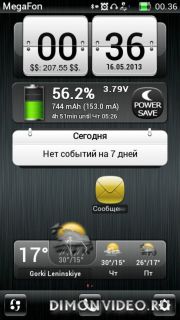 Автор статьи: Lohophone
Всем доброго дня. Пришло время рассказать вам о том, как я использую свой смартфон, которому будем в октябре уже три года. Начнем с того, как я его выбрал. В те далекие времена, когда у меня на руках уже умирал флагман н95, я стоял перед выбором: сохранить преданность нокиа и купить новый флагман н8 или послать симбу известным курсом и свалить на андроид, который жил в первом гэлакси.
Взвесив все «за» и «против» был куплен н8. Сегодня я уже сотню раз пожалел, что остался предан Нокии, но дело сделано, аппарат закуплен, а значит должен отрабатывать все 20 килорублей, которые мне пришлось выложить во флагманском магазине на Тверской в Москве.
Так как с сайтом DimonVideo.ru я знаком довольно давно, у меня была уверенность, что с контентом проблем не будет. Еще я был уверен, что взлом не заставит себя ждать долго. Так и случилось. И контент был, и взлом появился.
С момента покупки прошло более двух с половиной лет, а смарт до сих пор служит мне верой и правдой, ежедневно отрабатывая каждый вложенный в него рубль.
Итак, перепробовав множество прошивок, я остановился на Nokia belle refresh + от уважаемого участника serg_gangubas. Прошивка очень стабильная, взлом, патчер и все такое, плюс – довольно часто обновляется. Автор прислушивается к пожеланиям участников форума.
Теперь о главном, то есть о каждодневном использовании смарта.
У меня всего два рабочих стола:
1.
2.
Столь малое их количество вполне объясняется использованием одной маленькой, но очень полезной программы Jbak TaskMan 1.41. На просторах интернета можно найти и немного другую, более продвинутую, но запрещенную здесь версию. Если она у вас есть, значит есть и маленькие радости типа буфера обмена и горячих клавиш. Мне все эти прелести не нужны, эту программу я использую для запуска приложений, их убийства, автозапуска и переключения между приложениями.
День начинается со стокового будильника. Кстати, это единственный будильник у меня дома. Ни разу не подвел. Звонит долго и противно. Как раз то, что надо.
Далее пойдут программы в порядке востребованности.
1. После пробуждения проверяется почта программой ProfiMail 3.56, которая работает по расписанию и прописана в автозапуск. Это единственная программа, которую я купил. 150 рублей = литр нормального пива. Ни разу не пожалел, что купил ее.
2. Далее открывается Opera Mobile 12.00 12.00(2254). Пользуюсь ей, так как у меня интернет безлимитный. Оперу мини не использую. Не нравится.
3. Есть и конкурент. UCBrowser 8.9.0.277 имеет непревзойденную качалку. Именно из-за нее я и имею на смарте этот браузер.
4. Читалка. Лучшей программы, чем ZxReader 2.0.3 вам не найти. Впрочем, можно использовать вариант с настройками ZXReader_2.0.3^3 2.0.3.
5. Файловый менеджер. Здесь по удобству, простоте и функциональности без вариантов лидирует X-Plore 1.60. Без этой программки смартфон для меня – кирпич. Совсем недавно коты проявили невиданную щедрость и сделали ее бесплатной.
6. Всегда работает в фоне, то есть незаменима программа VoxTrack Personal Rus. 1.30. Лучшей программы для записи разговоров нет.
7. За навигацию у меня отвечает Навител. Пытался работать с Гармин, но толку от него мало. Стоковыми картами не пользуюсь.
8. Единственное приложение на яве – это Яндекс Метро 2.04. Не обновлялось уже тысячу лет и многих станций метро в ней нет, но удобной замены нет.
9. Когда становится скучно, я включаю Мобильный агент. Его можно скачать с офсайта. Все социальные сети в одном удобном приложении. В последнее время есть проблемы с подключением, да и вылеты наблюдаются тоже. Тем не менее, все это не вынуждает искать замену. Время от времени выходят обновления, но картина не меняется, стабильнее программа не становится.
10. Есть и женский календарь. Думаю, не нужно объяснять, для чего он нужен не только девочкам, но и мальчикам.
11. А интернет для ноутбука у меня раздается JoikuSpot Premium 3.10.1026.
12. Touch Balance для S^3 без всплывающего окна 1.4.5. Очень удобная программа, которая всегда показывает текущее состояние моего счета (первый скрин).
13. Еще установлен скайп, но про него скажу ниже отдельно.
14. Виджет заряда батареи (первый скрин): qooBattery 2.3.1. Показывает правдиво. Мою батарею она оценивает в 1523 мА/ч.
Установлена тема SteelBlack Silver . На мой взгляд это одна из немногих достойных тем. Стоит уже много много месяцев и радует глаз. Стоковая погода смотрится на ней великолепно.
Игра всего одна, на яве. Сокровища Монтесумы 2. Остальные надоели.
Примерно полгода назад установил более мощную батарею. Однако реального прироста времени автономной работы не заметил.
Пробовал модифицировать антенну, но после проведенных экспериментов пришел к выводу, что лучше, чем придумали инженеры, ничего не сделать.
Теперь о эксплуатации. За все время использования этого смарта появились всего две маленькие царапинки на стекле. Корпус практически как новый. Нижняя часть корпуса имеет ненадежное крепление, после падения отходит, обломались элементы крепления. Камера фотает отлично. Сторонних приложений для камеры не использую. КамераПро не понравилась. Много ненужных функций при отсутствии заметного прироста качества снимков. Музыкальный плеер использую стоковый. Он вполне приличный и всем меня устраивает.
Работа с офисными приложениями на смарте нормального человека устроить не может, после многократных попыток заставить себя работать в ворде и экселе на таком маленьком экране, пришлось отказаться от этой затеи.
Телефон прекрасно работает в паре с фэндс фри моего авто. Магнитола читает телефонную книгу, позволяет слушать музыку в режиме потока. Работа с флэшками через адаптер тоже очень радует. За все время эксплуатации попалась только одна флэшка, которая не работала с телефоном, но она была очень древняя. К телевизору через HDMI подключается великолепно и фильмы показывает на ура. Качество изображения очень приличное.
И все бы ничего, но есть несколько моментов, которые портят жизнь пользователя этого телефона или чего мне не хватает:
1. Мне не хватает нормального флэша в браузерах. Реально бесит, но делать здесь нечего… В стоковом браузере есть флэш, но он убогий, в опере нет вообще. Объяснения разработчиков, мол железо не тянет, не выдерживает никакой критики. Железо тянет для стандартного браузера, а для оперы не тянет… Бредятина.
2. Мне не хватает новых программ и обновлений старых. Мертвая платформа. Разработчики программного обеспечения давно перешли на другие, более перспективные и активно развивающиеся платформы. Ждать обновлений любимых программ уже не приходится. Даже коты почти все свои продукты сделали бесплатными.
3. Мне не хватает нормального клиента для настолького ПК. Ovi suite не выдерживает никакой критики. Тяжеленный пакет устанавливается и запускается долго, функционал нулевой, удобство ниже плинтуса. Синхронизация длится целую вечность. Короче, если бы была другая программа, которая смогла бы отправлять смски, то этот продукт от Нокиа не прожил бы у меня ни минуты.
4. Мне не хватает большого экрана. Тот экран, что есть, не позволяет нормально работать с офисными приложениями.
5. Не хватает быстроты. Скорость работы на фоне других аппаратов просто удручает. Опера мобайл запускается целую вечность. Тяжелые игры тоже запускаются бесконечно.
6. Скайп. Нет видеосвязи. Бред какой-то. Столько у меня было надежд и все в пустую. Этот фактор скорее всего окажется решающим в вопросе замены смарта.
7. Мне мало времени автономной работы. Заряжаю каждую ночь. Иногда даже днем еще заряжаю. Не хватает при активном использовании. Даже при более мощной установленной батарее мне не достаточно автономности.
8. Не хватает стабильности. При синхронизации через голубозуб тело начинает тупить. Не лечится никак. Только ребут.
9. Зимой в перчатках ответить на вызов можно только носом.
Подведу итог. Отличный смарт. Даже когда куплю себе новый, этот оставлю вторым. При всех своих недостатках он до сих пор способен удовлетворить почти все мои потребности.
Приговор: подлежит замене на более совершенное мобильное устройство, но останется в строю еще надолго. Спасибо за внимание.
DimonVideo

Автор статьи: LohophoneВсем доброго дня. Пришло время рассказать вам о том, как я использую свой смартфон, которому будем в октябре уже три года. [...] читать описание
16723
Полезные советы DimonVideo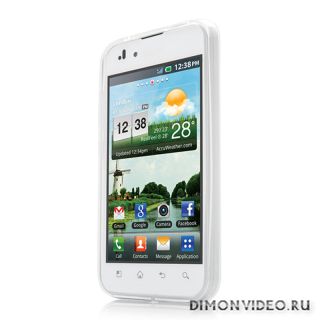 Автор статьи: pan_ataman
Когда то в далёком 2006 году мне на глаза впервые попался стильный и производительный на то время, смартфон Nokia 7610, думаю многие его помнят. Взяв его на пользование на один день (работа позволяла), мне стало ясно что пользоваться обычной звонилкой я больше не смогу, да и не хочу. Мультизадачность, функциональность в настройках и другие приятные мелочи меня привязали к нему. Прошла неделя, другая и мне само собой захотелось игр, «нормальный» клиент для безумно популярного на тот момент ICQ, красивую тему оформления и вообще всего всего, надо же было раскрыть потенциал телефона. На тот момент найти какой либо софт было очень трудно, ввиду того что с интернетом было проблемно и качественные сайты были огромной редкостью. После нескольких дней, а может и недель блужданий по сети я нашёл кладезь информации, которым оказался на тот момент ещё не настолько популярный и огромный ресурс Dimonvideo.ru, на котором можно было найти всё для Symbian . Благодаря отзывчивости пользователей и профессионализму команды сайта я очень быстро освоил азы платформы S60. И после этого началась повальная смена смартфонов, так как хотелось всё больше нового и инновационного. За каких то, три года я умудрился поменять более 30 смартов, все из них работали на популярной, на тот момент платформе Symbian. Осваивать и приручать, каждый из новых девайсов мне помогал выше упомянутый портал на данный момент известный в сети как «Dimonvideo.ru всё для мобильных устройств».
Настал 2009 год, я впервые взял в руки смартфон с операционной системой Android, Samsung Galaxy Spica. Это было нечто, в версии 1.6 он уже превосходил по всем параметрам и ощущениям от пользования, любой из тех Symbian смартов, которые мне приходилось использовать. Это было начало эпохи Android, которая длится до сих пор и будет длиться ещё долго, по крайней мере я так считаю. Spica – это был идеальный телефон, для начинающего пользователя андроида. Он, был не убиваем, он подвергался пытке прошивкой по несколько раз в день и так было постоянно . Осознав весь потенциал платформы Android, в голове у меня созрело желание обзавестись чем то более мощным и изящным. Мой выбор пал, на на удивление надолго задержавшийся у меня смартфон с самым ярким дисплеем в мире LG OPTIMUS BLACK.
Первое, что было сделано после покупки данного девайса, это сборка прошивки под себя, неделя тестов и постоянных прошивок привела к своему результату. Телефон зажил новой жизнью, избавившись от лишнего груза родного софта и приобретя новые твики системы и множество полезных программ и модификаций. В процессе персонализации смартфона мне как всегда помог любимый портал Dimonvideo.ru, готов в очередной раз подчеркнуть то, что это кладезь информации по мобильным устройствам.
Немного о программах, которые использую я: первая программа, которая устанавливается в телефон после очередной прошивки – это всем известный Titanium Backup. Порой тяжело представить себе восстановление телефона после прошивки без Титаниума, это же сколько всего надо установить и настроить аж голова кругом идёт. Также не малую роль в жизни моего телефона и меня играет очень полезная программа lucky patcher, которая не безуспешно помогает мне быть «гордым пользователем не лицензионного софта» и не зависеть от корпорации добра (гугл). Как известно смартфон предназначен не только для игр, взломов и всяких издевательств над ним, а ещё его можно использовать в качестве видео и аудио плеера. Cправляться с этими задачами мне помогают лучший в своём роде видеоплеер MX Player и не менее качественный аудио плеер известный мне ещё со времён Symbian TTPod . Так же в отдельное место в памяти моего умного спутника выделено для хорошей читалки Moon+ Reader, которая стабильно открывается каждый вечер перед сном, и даёт моему мозгу порцию познавательной информации (художественную литературу я не читаю). Так же в памяти моего карманного товарища живёт большое количество игр и других не менее полезных программ, но уделять время на их описание я не буду, так как не каждый читатель это выдержит и прочтёт статью до конца.
В конце своего рассказа отмечу то, что «правильно используемый» смартфон во много раз облегчает повседневную жизнь. Ведь он и поможет скоротать время ожидания играми и мультимедией, сократить затраты времени на работу благодаря портативному офису и доступу к почте в любом месте. А самое главное он ещё и звонить умеет и смски пишет. А в некоторых случаях пишет за вас и звонит кому надо, главное громко об этом попросить.
Дополнительный скрин #1 (362, 09 Kb)
Дополнительный скрин #2 (25, 12 Kb)
DimonVideo

Автор статьи: pan_atamanКогда то в далёком 2006 году мне на глаза впервые попался стильный и производительный на то время, смартфон Nokia 7610, думаю [...] читать описание
7418